
Aprenda a criar uma gravação de tela e capturar som no seu iPhone, iPad, ou iPod touch.
- Vá para Configurações
 > Centro de Controle, então toque
 ao lado de Gravação de tela.
 - Abra o Centro de Controle, tocar
 , então espere pela contagem regressiva de 3 segundos.
 - Para parar de gravar, abra o Centro de Controle, tocar
 ou a barra de status vermelha na parte superior da tela, em seguida, toque em Parar.
As gravações de tela são salvas automaticamente em sua biblioteca de fotos no aplicativo Fotos .
.
Para ver todas as suas gravações de tela em um só lugar, abrir fotos, toque em Álbuns, em seguida, toque em Gravações de tela abaixo de Tipos de mídia.
O método acima é baseado no iOS 17 sistema operacional, se o seu iPhone não for iOS 17, o procedimento pode ser diferente. iOS 17 é a 17ª e atual versão principal do sistema operacional iOS para iPhone da Apple, e é o sucessor do iOS 16. Foi anunciado em junho 5, 2023, na Worldwide Developers Conference anual da Apple e foi lançado publicamente em setembro 18, 2023.iOS 17 é a 17ª e atual versão principal do sistema operacional iOS da Apple para iPhone.
Grave a tela do seu iPhone, iPad, ou iPod touch versão iOS16
Se o seu iPhone for iOS 16 então consulte as etapas a seguir para gravar a tela

- Vá para Configurações > Centro de Controle, em seguida, toque no botão Adicionar
 ao lado de Gravação de tela.
 - Abra o Centro de Controle no seu iPhone, ou seu iPad.
- Toque no botão cinza Gravar
 , então espere pela contagem regressiva de três segundos.
 - Saia do Centro de Controle para gravar sua tela.
- Para parar de gravar, abra o Centro de Controle, em seguida, toque no botão vermelho Gravar
 . Ou toque na barra de status vermelha na parte superior da tela e toque em Parar.
Vá para o aplicativo Fotos e selecione sua gravação de tela.
Alguns aplicativos podem não permitir a gravação de áudio ou vídeo. Você não pode gravar sua tela e usar o espelhamento de tela ao mesmo tempo.
O guia acima se aplica ao iOS 17 e iOS 16, se a versão foi atualizada, consulte as informações oficiais do iPhone.
https://support.apple.com/guide/iphone/take-a-screen-recording-iph52f6e1987/ios
Aqui estão as recomendações de capas para iPhone da ANWearHub.COM
-
 Capa com estampa de crocodilo para Apple iPhone 15 14 12 11 13 Pro Max 13pro 14 15 Plus 14Pro MAX suporte de anel capa de couro PU para telefone$5.80
 -
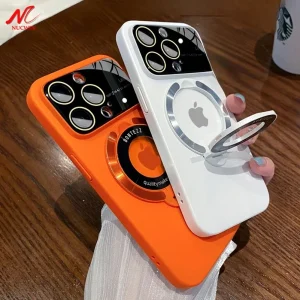 Capa Magsafe para iPhone 14 13 12 11 15 Pró Máx. 15 Plus Stand Holder Tampa protetora de lente de vidro$15.96 – $21.68
 -
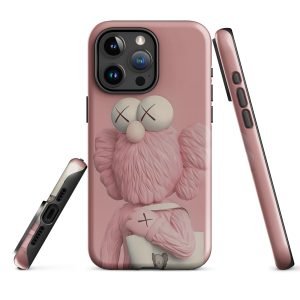 Capa resistente rosa KAWS Streetstyle para iPhone X XR XS SE 7 8 11 12 13 14 15 Pró Mini Mais Pró Máx.$25.00
 -
 3Capa transparente D Print Cute Panda para iPhone X XR XS SE 7 8 11 12 13 14 15 Pró Mini Mais Pró Máx.$25.00
 -
 Estojo de grão de madeira retrô para iphone de maçã 15 Pró Máx. 14 11 12 13 Pró Máx. 15 Pró 14 Mais tampa de telefone à prova de choque TPU$11.86 – $16.09
 -
 Capa de telefone com suporte dobrável de ursinho fofo para iPhone 14 13 12 11 Pro Max X XS MAX XR 6 7 8 S mais Se 2020 MiNi$8.15
 -
 Resolva um quebra -cabeça azul roxo e amarelo de impressão 3D com sua caixa de iPhone Um padrão realista e envolvente$25.00
 -
 Pasta Phone Case Um acessório saboroso e satisfatório para o seu iPhone$25.00
 -
 Capa resistente de quebra-cabeças com impressão 3D rosa fosco brilhante e rosa claro para iPhone 15 14 SE$25.00
 -
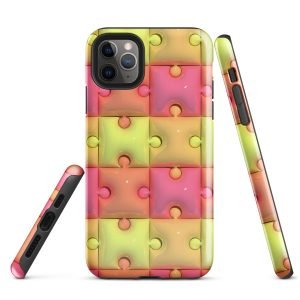 3D Print Amarelo e Rosa Quebra-cabeças Padrões Impressionantes Capa Resistente para iPhone 15 14 Mais Mini Pro Promax$25.00
 -
 3D Imprimir quebra-cabeças verdes e menta, padrões impressionantes que criam uma ilusão realista e vívida em seu telefone$25.00
 -
 3D Imprimir quebra-cabeças verdes, amarelos e vermelhos, padrões impressionantes que criam uma ilusão realista e vívida em seu telefone$25.00