
أعد تشغيل جهاز iPhone الخاص بك
تعرف على كيفية إيقاف تشغيل جهاز iPhone الخاص بك, ومن ثم العودة مرة أخرى.
كيفية إعادة تشغيل جهاز iPhone X, ايفون11, ايفون12, ايفون13, ايفون 14، ايفون 15
- اضغط مع الاستمرار على أي من زري مستوى الصوت والزر الجانبي حتى يظهر شريط تمرير إيقاف التشغيل.
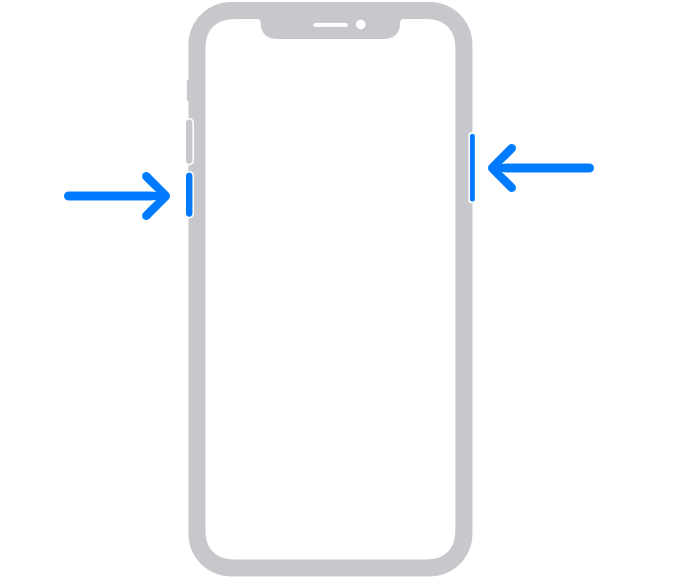
- اسحب شريط التمرير, ثم انتظر 30 ثواني حتى يتم إيقاف تشغيل جهازك. إذا كان جهازك متجمدًا أو لا يستجيب, فرض إعادة تشغيل جهازك.
- لتشغيل جهازك مرة أخرى, اضغط مع الاستمرار على الزر الجانبي (على الجانب الأيمن من جهاز iPhone الخاص بك) حتى ترى شعار أبل.
كيفية إعادة تشغيل الآيفون الخاص بك 6, 7, 8, أو SE (2الجيل الثاني أو الثالث)
- اضغط مع الاستمرار على الزر الجانبي حتى يظهر شريط تمرير إيقاف التشغيل.
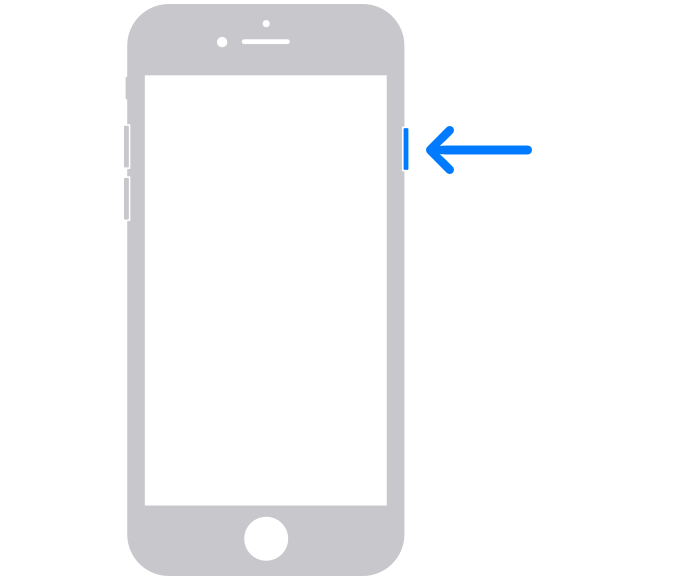
- اسحب شريط التمرير, ثم انتظر 30 ثواني حتى يتم إيقاف تشغيل جهازك. إذا كان جهازك متجمدًا أو لا يستجيب, فرض إعادة تشغيل جهازك.
- لتشغيل جهازك مرة أخرى, اضغط مع الاستمرار على الزر الجانبي حتى ترى شعار Apple.
كيفية إعادة تشغيل جهاز iPhone SE الخاص بك (1الجيل الأول), 5, أو في وقت سابق
- اضغط مع الاستمرار على الزر العلوي حتى يظهر شريط تمرير إيقاف التشغيل.
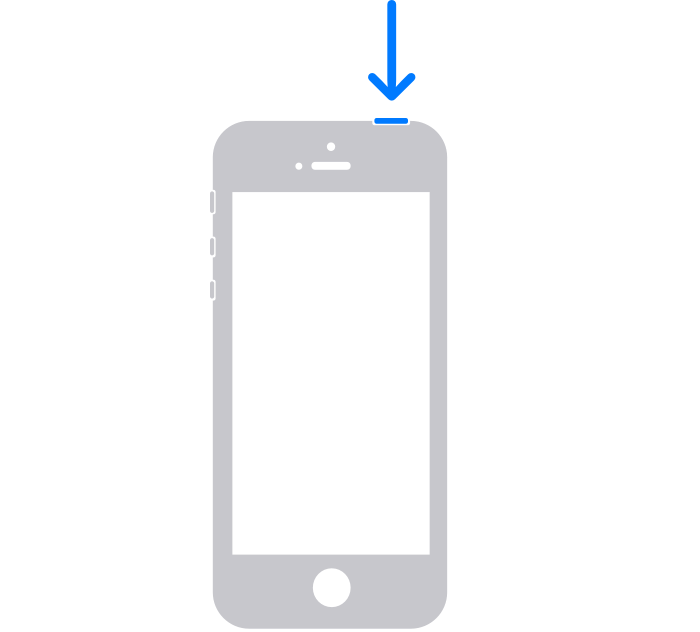
- اسحب شريط التمرير, ثم انتظر 30 ثواني حتى يتم إيقاف تشغيل جهازك. إذا كان جهازك متجمدًا أو لا يستجيب, فرض إعادة تشغيل جهازك.
- لتشغيل جهازك مرة أخرى, اضغط مع الاستمرار على الزر العلوي حتى ترى شعار Apple.
إذا لم تنجح عملية إعادة التعيين، فارجع إلى دليل iPhone الرسمي
https://support.apple.com/en-gb/HT201559
ربما يحتاج جهاز iPhone الخاص بك إلى بعض حافظات الهاتف الرائعة!
-
 حافظة بطبعة تمساح لهاتف أبل آيفون 15 14 12 11 13 برو ماكس 13 برو 14 15 بالإضافة إلى غطاء الهاتف المصنوع من جلد البولي يوريثان بحامل حلقي 14Pro MAX$5.80
 -
 حافظة ماج سيف للايفون 14 13 12 11 15 برو ماكس 15 بالإضافة إلى حامل حامل غطاء حماية العدسة الزجاجية$15.96 – $21.68
 -
 حافظة متينة باللون الوردي KAWS Streetstyle لهاتف iPhone X XR XS SE 7 8 11 12 13 14 15 برو ميني بلس برو ماكس$25.00
 -
 3حافظة شفافة بطبعة D Cute Panda لهاتف iPhone X XR XS SE 7 8 11 12 13 14 15 برو ميني بلس برو ماكس$25.00
 -
 حالة الحبوب الخشبية الرجعية لابل اي فون 15 برو ماكس 14 11 12 13 برو ماكس 15 برو 14 بالإضافة إلى غطاء الهاتف المقاوم للصدمات من مادة TPU$11.86 – $16.09
 -
 حافظة هاتف مع حامل لطيف على شكل دمية دب قابل للطي لهاتف آيفون 14 13 12 11 برو ماكس اكس اكس اس ماكس اكس ار 6 7 8 اس بلس سي 2020 ميني$8.15
 -
 3حافظة iPhone ذات طابع قلب مطبوع على شكل حرف D ملحق جميل ورائع لجهاز iPhone الخاص بك$25.00
 -
 حافظة الهاتف المحمول ذات لوحة دوائر الهاتف ملحق ذكي وأنيق لجهاز iPhone الخاص بك$25.00
 -
 حافظة الهاتف المحروقة على شكل دائرة الهاتف المحمول طريقة ممتعة وغريبة لحماية جهاز iPhone الخاص بك$25.00
 -
 تُظهر حافظة الهاتف Circuit and Snap طريقة العمل الداخلية لعلبة الشحن اللاسلكي لهاتفك لجهاز iPhone$25.00
 -
 PAER PAER Mobile Poard Board Phone Apoy Theal Wey Wey Wey Weyky لحماية جهاز iPhone الخاص بك$25.00
 -
 لامعة ماتي الوردي والوردي الفاتح 3D الألغاز الطباعة حالة صعبة لفون 15 14 SE$25.00
 -
 3D طباعة الألغاز الصفراء والوردية أنماط مذهلة حالة صعبة لفون 15 14 بالإضافة إلى ميني برو بروماكس$25.00
 -
 3قم بطباعة ألغاز باللونين الأخضر والنعناعي بأنماط مذهلة تخلق وهمًا واقعيًا وحيويًا على هاتفك$25.00
 -
 3D طباعة ألغاز باللونين الأخضر والأصفر والأحمر بأنماط مذهلة تخلق وهمًا واقعيًا وحيويًا على هاتفك$25.00
 -
 كامل الطباعة لطيف الكرتون ديناصور TPU حالة الهاتف لفون 15 بروماكس$25.00
 -
 البلايد ولطيفة فتاة صغيرة عيد الميلاد الجلود حالة الهاتف لفون 15 برو ماكس$25.00
 -
 الدانتيل والبلايد حالة وقائية جلدية سوداء لفون 15 برو ماكس$25.00